 Groundhopper
Inizia gratis
Groundhopper
Inizia gratis
Come registrare una partita in Groundhopper
Trenta secondi, sei campi, e la distanza si calcola da sola. Passo dopo passo, con le schermate reali.
Prima di cominciare
Ti serve un account, e conviene avere impostato una città di partenza: Groundhopper misura ogni trasferta da lì. Se l’hai saltata in fase di registrazione, aggiungila in Impostazioni prima di registrare qualsiasi cosa; altrimenti la colonna delle distanze resta vuota e la mappa non ha da dove tracciare le linee.
Non serve altro. Registrare partite fa parte del piano gratuito Starter, che ne tiene dieci.
Passo 1 — Apri il modulo
Tocca Aggiungi partita. Il pulsante sta in alto a destra in tutte le schermate dell’app, quindi non devi trovarti prima su una pagina particolare.

Passo 2 — Data e tipo
Scegli la Data della partita. Se stai registrando qualcosa di anni fa e non sei sicuro del giorno esatto, usa la data più vicina che puoi difendere: una partita con data approssimativa conta comunque; una partita mai aggiunta no.
Poi scegli Trasferta o Casa. Conta più di quanto sembri. Venti partite in casa sono venti partite, ma un solo stadio e quasi nessun viaggio, quindi Groundhopper le tiene separate perché un abbonamento non ti gonfi i chilometri.
Passo 3 — Le squadre
Metti la squadra che segui in La tua squadra e l’altra in Avversario. Per una partita in campo neutro — una finale, un torneo — metti nel primo campo la squadra che eri andato a vedere.
Passo 4 — Lo stadio
Il campo Stadio cerca per nome di club o di stadio, quindi non devi sapere in quale impianto gioca un club. Scrivi Dortmund ed esce il Signal Iduna Park; scrivi Signal Iduna Park ed esce lo stesso. Scegli il suggerimento invece di lasciare testo libero: è quello che collega la partita a un luogo reale con le coordinate, ed è quello che fa funzionare la mappa e la distanza.
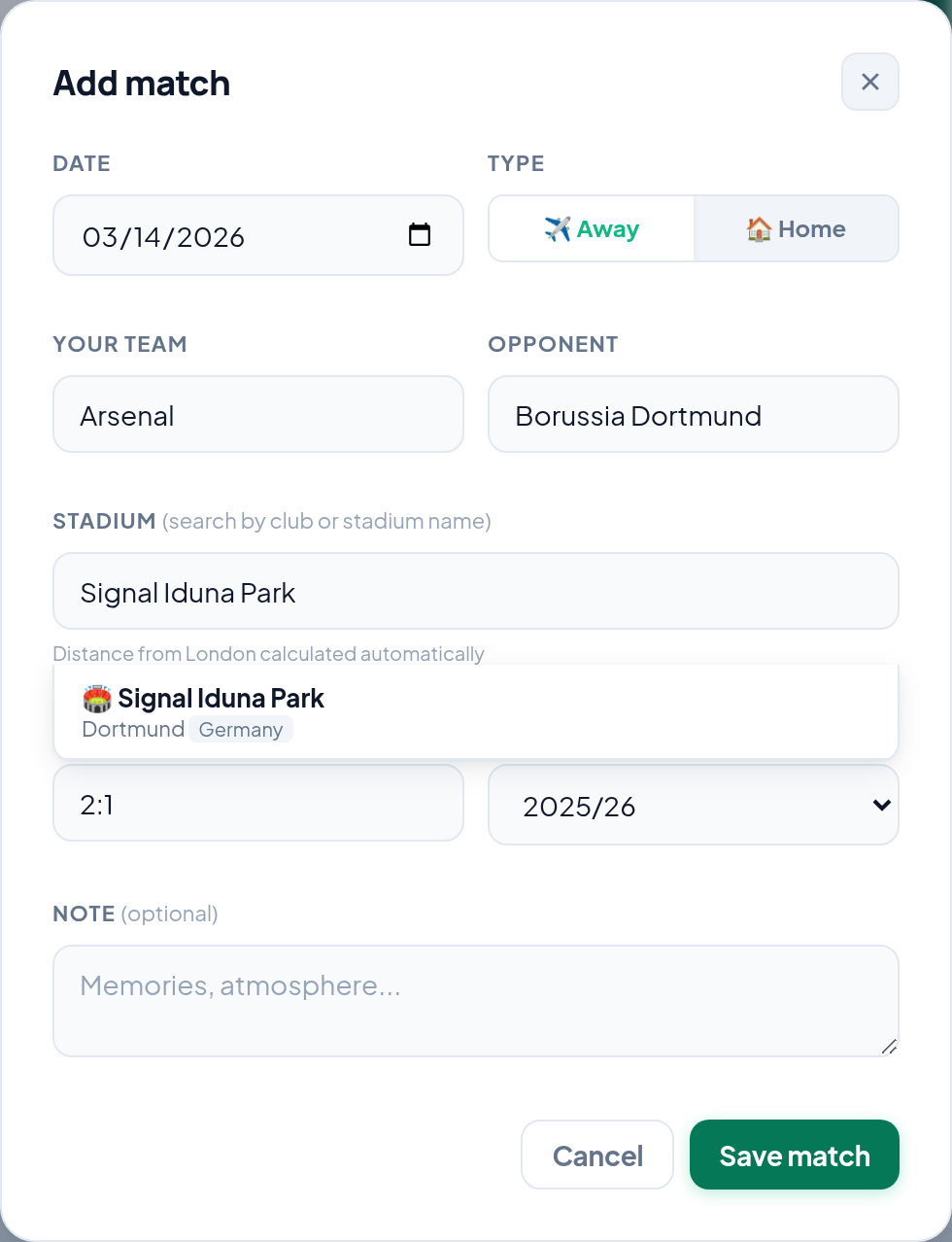
Passo 5 — Risultato, stagione e una nota
Risultato accetta un semplice 2:1. Stagione si ricava dalla data: una partita del maggio 2019 finisce da sola nel 2018/19.
Nota è facoltativo ed è il campo che la gente si pente di aver lasciato vuoto. I risultati si recuperano da internet per sempre. Con chi eri, che tempo faceva, perché il viaggio è stato lì lì per saltare — quelli no. Bastano due righe.
Passo 6 — Salva
Tocca Salva la partita. La partita compare subito nel tuo elenco, lo stadio entra nella tua collezione, e il percorso dalla tua città compare sulla mappa.
Cosa succede dopo
Tre cose si aggiornano da sole: il tuo elenco di partite, il tuo conteggio degli stadi — una seconda visita allo stesso stadio non conta due volte — e la tua mappa del viaggio, che ora ha una linea in più. I chilometri e il numero di paesi vengono ricalcolati dagli stadi che hai registrato.
La mappa è il motivo per cui esiste quasi tutto il resto: un elenco di partite è un registro, ma le stesse righe tracciate dalla tua città sono una forma che riconosci. Guarda cosa fa la mappa del viaggio.
Problemi frequenti
Lo stadio che mi serve non esce nella ricerca
Prova con il club invece che con lo stadio, e con la grafia locale prima di quella inglese. Gli impianti piccoli e quelli del calcio dilettantistico sono i buchi più probabili.
La distanza sembra sbagliata
Viene misurata dalla città di partenza impostata sul tuo account, non da dove sei partito davvero quel giorno. Se hai traslocato, o hai sbagliato città in fase di registrazione, correggila in Impostazioni.
Ho registrato due volte la stessa partita
Apri la partita dal tuo elenco e cancella il duplicato. Il conteggio degli stadi non avrà contato lo stadio due volte, ma il numero di partite e i chilometri sì.
Ho invertito le squadre
Apri la partita e modificala. Non c’è altro da rifare: lo stadio — e quindi la mappa e la distanza — non dipende da quale squadra sta in quale campo.
Da dove cominciare se hai anni da recuperare
Non in ordine cronologico. Comincia dalle partite che ricordi senza sforzo, poi da quelle che puoi datare con le fotografie, poi da quelle che puoi datare chiedendo a chi era con te. Metti in conto che le voci più vecchie saranno un anno e uno stadio senza risultato. È comunque infinitamente meglio del buco, e puoi sempre affinarlo dopo.