 Groundhopper
Empieza gratis
Groundhopper
Empieza gratis
Cómo registrar un partido en Groundhopper
Treinta segundos, seis campos, y la distancia se calcula sola. Paso a paso, con las pantallas reales.
Antes de empezar
Necesitas una cuenta, y conviene tener puesta una ciudad de origen: Groundhopper mide cada desplazamiento desde ahí. Si te la saltaste al registrarte, añádela en Ajustes antes de registrar nada; si no, la columna de distancia se queda vacía y el mapa no tiene desde dónde trazar las líneas.
No hace falta nada más. Registrar partidos forma parte del plan gratuito Starter, que guarda diez.
Paso 1 — Abre el formulario
Toca Añadir partido. El botón está arriba a la derecha en todas las pantallas de la aplicación, así que no tienes que estar antes en ninguna página concreta.

Paso 2 — Fecha y tipo
Elige la Fecha del partido. Si estás registrando algo de hace años y no tienes clara la jornada exacta, usa la fecha más cercana que puedas defender: un partido con fecha aproximada cuenta igual; uno que nunca añadiste, no.
Después elige Fuera o En casa. Esto importa más de lo que parece. Veinte partidos en casa son veinte partidos, pero un solo estadio y casi ningún viaje, así que Groundhopper los separa para que un abono no te infle los kilómetros.
Paso 3 — Los equipos
Pon el equipo al que sigues en Tu equipo y el otro en Rival. Si el partido fue en campo neutral — una final, un torneo — pon en el primer campo al equipo al que fuiste a ver.
Paso 4 — El estadio
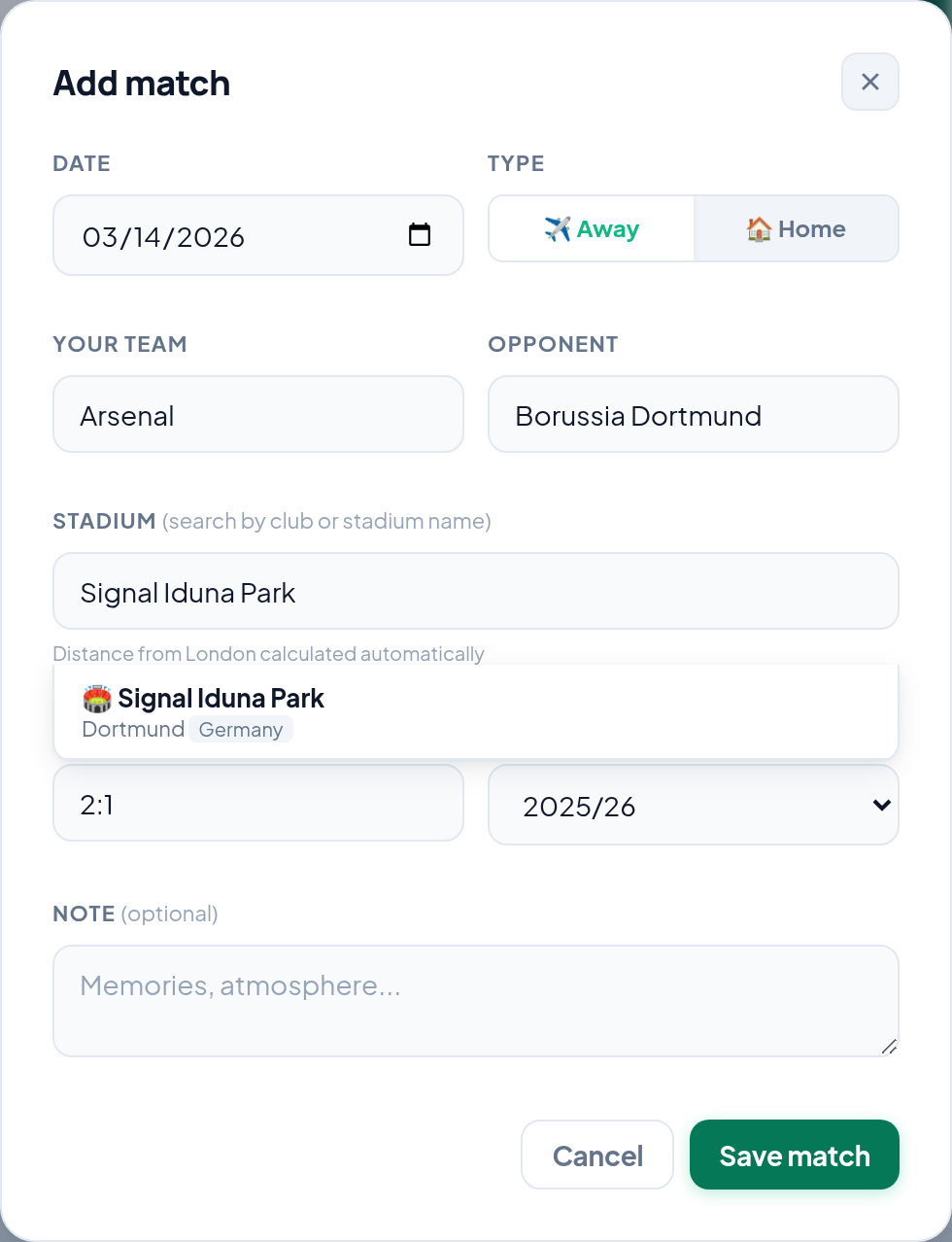
El campo Estadio busca por nombre de club o de estadio, así que no necesitas saber en qué campo juega cada equipo. Escribe Dortmund y sale el Signal Iduna Park; escribe Signal Iduna Park y sale lo mismo. Elige la sugerencia en vez de dejar texto libre: eso es lo que enlaza el partido con un lugar real con coordenadas, y es lo que hace que funcionen el mapa y la distancia.
Paso 5 — Resultado, temporada y una nota
Resultado admite un simple 2:1. Temporada se calcula a partir de la fecha: un partido de mayo de 2019 se archiva solo en 2018/19.
Nota es opcional y es el campo que la gente lamenta haber dejado vacío. Los resultados se pueden recuperar de internet para siempre. Con quién fuiste, qué tiempo hizo, por qué el viaje estuvo a punto de no salir — eso no. Con dos líneas basta.
Paso 6 — Guarda
Toca Guardar partido. El partido aparece en tu lista al instante, el estadio se añade a tu colección y la ruta desde tu ciudad aparece en el mapa.
Qué pasa después
Tres cosas se actualizan solas: tu lista de partidos, tu recuento de estadios — una segunda visita al mismo campo no cuenta dos veces — y tu mapa del recorrido, que ahora tiene una línea más. Los kilómetros y el número de países se recalculan a partir de los estadios que has registrado.
El mapa es la razón por la que existe casi todo esto: una lista de partidos es un registro, pero esas mismas filas trazadas desde tu ciudad son una forma que reconoces. Mira qué hace el mapa del recorrido.
Problemas frecuentes
El estadio que necesito no sale en la búsqueda
Prueba con el club en vez de con el estadio, y con la grafía local antes que con la inglesa. Los campos pequeños y los del fútbol no profesional son los huecos más probables.
La distancia parece mal
Se mide desde la ciudad de origen de tu cuenta, no desde donde saliste ese día en concreto. Si te has mudado, o pusiste mal la ciudad al registrarte, corrígelo en Ajustes.
He registrado el mismo partido dos veces
Abre el partido desde tu lista y borra el duplicado. Tu recuento de estadios no habrá contado el campo dos veces, pero el de partidos y los kilómetros sí.
He puesto los equipos al revés
Abre el partido y edítalo. No hay que rehacer nada más: el estadio — y por tanto el mapa y la distancia — no depende de qué equipo esté en qué campo.
Por dónde empezar si tienes años que recuperar
No por orden cronológico. Empieza por los partidos que recuerdas sin esfuerzo, luego por los que puedes fechar con fotografías, y luego por los que puedes fechar preguntando a quien fue contigo. Asume que las entradas más antiguas serán un año y un estadio sin resultado. Eso sigue siendo infinitamente mejor que el hueco, y siempre puedes afinarlo después.