 Groundhopper
Commencer gratuitement
Groundhopper
Commencer gratuitement
Comment enregistrer un match dans Groundhopper
Trente secondes, six champs, et la distance se calcule toute seule. Étape par étape, avec les écrans réels.
Avant de commencer
Il vous faut un compte, et il vaut mieux avoir renseigné une ville d’origine : Groundhopper mesure chaque déplacement à partir de là. Si vous l’avez sautée à l’inscription, ajoutez-la dans Réglages avant d’enregistrer quoi que ce soit ; sinon la colonne des distances reste vide et la carte n’a rien d’où tracer ses lignes.
Rien d’autre n’est nécessaire. L’ajout de matchs fait partie de la formule gratuite.
Étape 1 — Ouvrir le formulaire
Touchez Ajouter un match. Le bouton se trouve en haut à droite de tous les écrans de l’application, vous n’avez donc pas besoin d’être sur une page particulière.

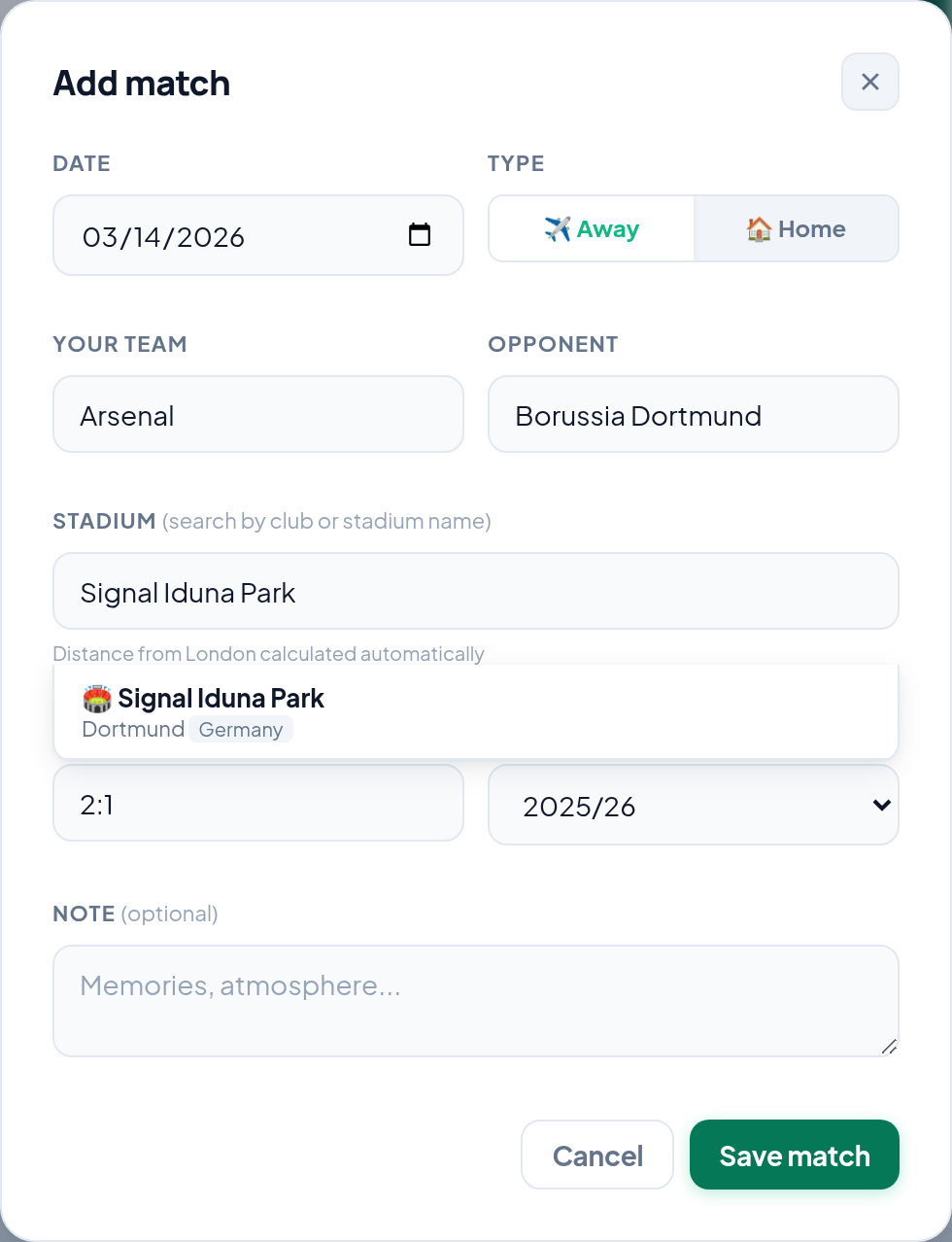
Étape 2 — Date et type
Choisissez la Date du match. Si vous enregistrez quelque chose d’il y a des années et que vous n’êtes pas sûr du jour exact, prenez la date la plus proche que vous puissiez défendre : un match à date approximative compte quand même ; un match jamais ajouté, non.
Choisissez ensuite Extérieur ou Domicile. Cela compte plus qu’il n’y paraît. Vingt matchs à domicile, ce sont vingt matchs, mais un seul stade et presque aucun trajet : Groundhopper garde les deux séparés pour qu’un abonnement ne gonfle pas vos kilomètres.
Étape 3 — Les équipes
Mettez l’équipe que vous suivez dans Ton club et l’autre dans Adversaire. Pour un match sur terrain neutre — une finale, un tournoi — mettez dans le premier champ l’équipe que vous étiez venu voir.
Étape 4 — Le stade
Le champ Stade cherche par nom de club ou par nom de stade : vous n’avez donc pas besoin de savoir dans quel stade joue un club. Tapez Dortmund et vous obtenez le Signal Iduna Park ; tapez Signal Iduna Park et vous obtenez la même chose. Choisissez la suggestion plutôt que de laisser du texte libre : c’est elle qui relie le match à un lieu réel avec des coordonnées, et c’est elle qui fait fonctionner la carte et la distance.
Étape 5 — Score, saison et une note
Score accepte un simple 2:1. Saison se déduit de la date : un match de mai 2019 se range de lui-même dans 2018/19.
Note est facultatif, et c’est le champ que les gens regrettent d’avoir laissé vide. Les scores restent disponibles sur internet pour toujours. Avec qui vous y étiez, le temps qu’il faisait, pourquoi le voyage a failli ne pas se faire — non. Deux lignes suffisent.
Étape 6 — Enregistrer
Touchez Enregistrer le match. Le match apparaît immédiatement dans votre liste, le stade rejoint votre collection, et le trajet depuis votre ville apparaît sur votre carte.
Ce qui se passe ensuite
Trois choses se mettent à jour toutes seules : votre liste de matchs, votre compteur de stades — une deuxième visite au même stade ne compte pas deux fois — et votre carte du parcours, qui a maintenant une ligne de plus. Les kilomètres et le nombre de pays sont recalculés à partir des stades enregistrés.
La carte est la raison d’être de presque tout cela : une liste de rencontres est un registre, mais les mêmes lignes tracées depuis votre ville forment une figure que vous reconnaissez. Voyez ce que fait la carte du parcours.
Problèmes courants
Le stade que je cherche n’apparaît pas
Essayez le club plutôt que le stade, et l’orthographe locale avant l’anglaise. Les petits stades et ceux du football amateur sont les manques les plus probables.
La distance semble fausse
Elle est mesurée depuis la ville d’origine de votre compte, pas depuis l’endroit d’où vous êtes réellement parti ce jour-là. Si vous avez déménagé, ou si vous vous êtes trompé de ville à l’inscription, corrigez-la dans Réglages.
J’ai enregistré le même match deux fois
Ouvrez le match depuis votre liste et supprimez le doublon. Votre compteur de stades n’aura pas compté le stade deux fois, mais le nombre de matchs et les kilomètres, si.
J’ai inversé les équipes
Ouvrez le match et modifiez-le. Rien d’autre n’est à refaire : le stade — et donc la carte et la distance — ne dépend pas de l’équipe qui se trouve dans tel ou tel champ.
Par où commencer si vous avez des années à rattraper
Pas dans l’ordre chronologique. Commencez par les matchs dont vous vous souvenez sans effort, puis ceux que vous pouvez dater grâce aux photos, puis ceux que vous pouvez dater grâce aux personnes qui vous accompagnaient. Acceptez que les plus anciennes entrées seront une année et un stade sans score. C’est toujours infiniment mieux que le vide, et vous pourrez toujours affiner plus tard.