 Groundhopper
Kostenlos starten
Groundhopper
Kostenlos starten
So trägst du ein Spiel in Groundhopper ein
Dreißig Sekunden, sechs Felder, und die Entfernung rechnet sich von selbst. Schritt für Schritt, mit den echten Bildschirmen.
Bevor du anfängst
Du brauchst ein Konto, und es hilft, eine Heimatstadt hinterlegt zu haben: Groundhopper misst jede Fahrt von dort aus. Wenn du das bei der Einrichtung übersprungen hast, trag sie unter Einstellungen nach, bevor du etwas einträgst — sonst bleibt die Entfernungsspalte leer und die Karte hat keinen Punkt, von dem aus sie Linien ziehen kann.
Mehr ist nicht nötig. Spiele einzutragen gehört zum kostenlosen Starter-Tarif, der zehn davon hält.
Schritt 1 — Das Formular öffnen
Tipp auf Spiel hinzufügen. Der Button sitzt oben rechts auf jedem Bildschirm der App, du musst also nicht erst auf eine bestimmte Seite.

Schritt 2 — Datum und Art
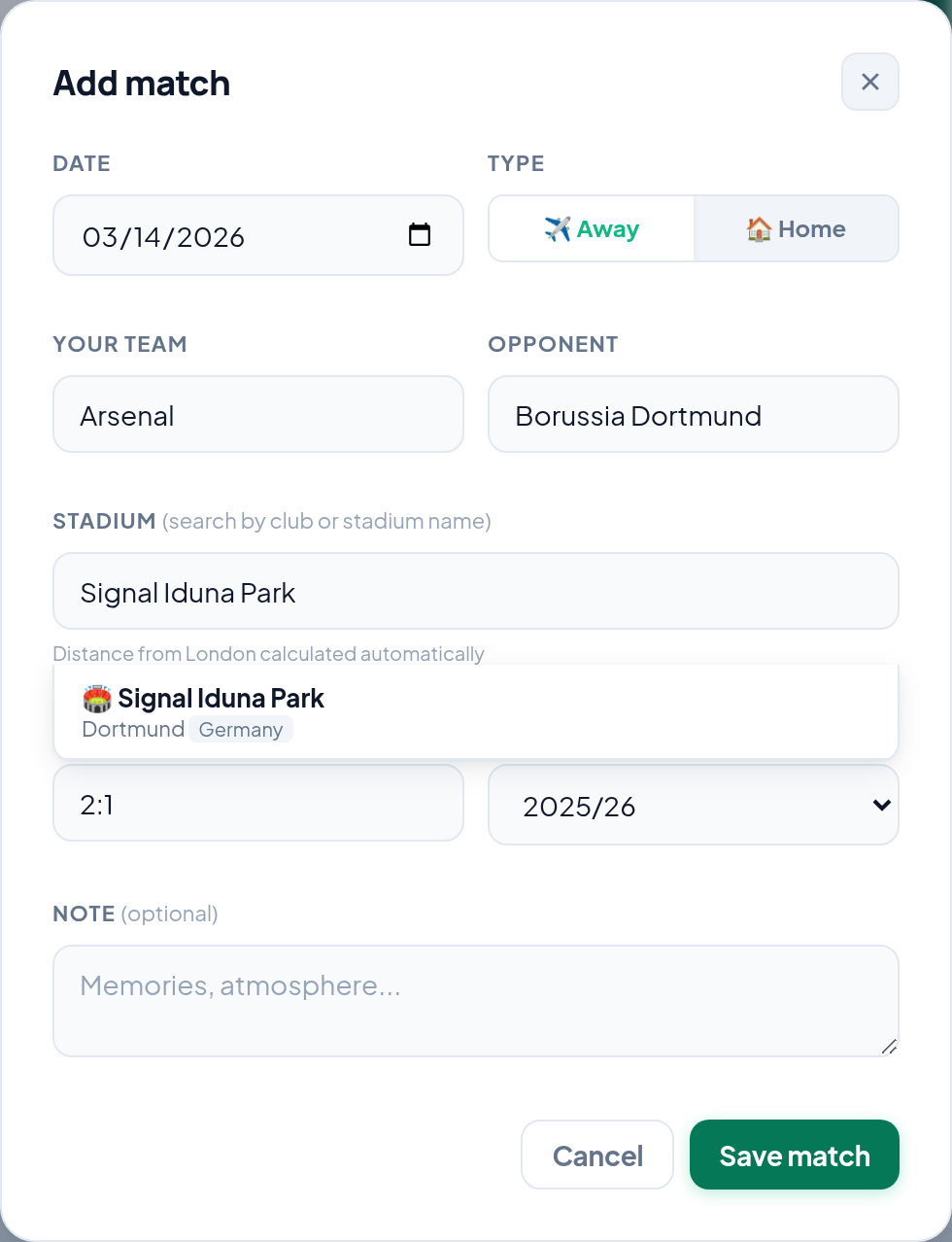
Wähl das Datum des Spiels. Wenn du etwas von vor Jahren einträgst und dir beim genauen Tag unsicher bist, nimm das nächstliegende Datum, das du vertreten kannst: Ein Spiel mit ungefährem Datum zählt trotzdem; ein Spiel, das du nie eingetragen hast, nicht.
Dann wähl Auswärts oder Heim. Das ist wichtiger, als es aussieht. Zwanzig Heimspiele sind zwanzig Spiele, aber ein Stadion und fast keine Anreise — deshalb hält Groundhopper beides auseinander, damit eine Dauerkarte deine Kilometer nicht aufbläht.
Schritt 3 — Die Mannschaften
Trag die Mannschaft, der du folgst, in Dein Verein ein und die andere in Gegner. Bei einem Spiel auf neutralem Platz — einem Finale, einem Turnier — kommt ins erste Feld die Mannschaft, die du sehen wolltest.
Schritt 4 — Das Stadion
Das Feld Stadion sucht nach Vereins- oder Stadionnamen, du musst also nicht wissen, in welchem Stadion ein Verein spielt. Tipp Dortmund und du bekommst den Signal Iduna Park; tipp Signal Iduna Park und du bekommst dasselbe. Wähl den Vorschlag, statt freien Text stehen zu lassen — erst das verknüpft das Spiel mit einem echten Ort samt Koordinaten, und genau das lässt Karte und Entfernung funktionieren.
Schritt 5 — Ergebnis, Saison und eine Notiz
Ergebnis nimmt ein schlichtes 2:1. Saison ergibt sich aus dem Datum — ein Spiel vom Mai 2019 landet von selbst in 2018/19.
Notiz ist optional und das Feld, dessen Leerlassen die meisten bereuen. Ergebnisse lassen sich für immer im Internet nachschlagen. Mit wem du da warst, was das Wetter machte, warum die Fahrt fast geplatzt wäre — das nicht. Zwei Zeilen reichen.
Schritt 6 — Speichern
Tipp auf Spiel speichern. Das Spiel erscheint sofort in deiner Liste, das Stadion kommt in deine Sammlung, und die Strecke von deiner Heimatstadt taucht auf deiner Karte auf.
Was danach passiert
Drei Dinge aktualisieren sich von selbst: deine Spielliste, dein Stadionzähler — ein zweiter Besuch im selben Stadion zählt nicht doppelt — und deine Reisekarte, die jetzt eine Linie mehr hat. Kilometer und Länderzahl werden aus den eingetragenen Stadien neu berechnet.
Die Karte ist der Grund, warum es das meiste hiervon gibt: Eine Liste von Paarungen ist ein Verzeichnis, aber dieselben Zeilen, von deiner Heimatstadt aus gezeichnet, sind eine Form, die du wiedererkennst. Sieh dir an, was die Reisekarte macht.
Häufige Probleme
Das Stadion, das ich brauche, taucht in der Suche nicht auf
Probier den Verein statt des Stadions, und die lokale Schreibweise vor der englischen. Kleine Stadien und Amateurplätze sind die wahrscheinlichsten Lücken.
Die Entfernung sieht falsch aus
Sie wird von der Heimatstadt in deinem Konto aus gemessen, nicht von dort, wo du an diesem Tag tatsächlich losgefahren bist. Wenn du umgezogen bist oder bei der Einrichtung die falsche Stadt gewählt hast, korrigier das unter Einstellungen.
Ich habe dasselbe Spiel zweimal eingetragen
Öffne das Spiel in deiner Liste und lösch das Duplikat. Dein Stadionzähler hat das Stadion nicht doppelt gezählt, die Spielzahl und die Kilometer aber schon.
Ich habe die Mannschaften vertauscht
Öffne das Spiel und bearbeite es. Sonst muss nichts wiederholt werden: Das Stadion — und damit Karte und Entfernung — hängt nicht davon ab, welche Mannschaft in welchem Feld steht.
Wo du anfängst, wenn du Jahre nachzutragen hast
Nicht chronologisch. Fang mit den Spielen an, an die du dich ohne Mühe erinnerst, dann mit denen, die du über Fotos datieren kannst, dann mit denen, die du über deine Begleitung datieren kannst. Nimm hin, dass die ältesten Einträge ein Jahr und ein Stadion ohne Ergebnis sein werden. Das ist immer noch unendlich viel besser als die Lücke, und schärfer machen kannst du es später jederzeit.